Mehrere Unternehmen oder Gesellschaften in fynk
Verwalte Verträge für eine Unternehmensgruppe in einem Konto oder halte Gesellschaften in mehreren Konten vollständig getrennt.
Zuletzt aktualisiert Vor 7 Tagen
Wenn du Verträge für mehrere Unternehmen verwaltest, zum Beispiel für eine Holding mit Tochtergesellschaften, kannst du sie entweder in einem fynk-Konto führen oder getrennte Konten einrichten. Für die meisten Gruppen ist ein einziges Konto die bessere Wahl.
Die Verwaltung mehrerer Gesellschaften ist in Business und Pro verfügbar.
Option 1: Ein Konto für alle Gesellschaften (empfohlen)
Füge jede juristische Person unter Kontoeinstellungen → Meine Parteien als interne Partei hinzu. Siehe Interne Parteien einrichten (Meine Parteien).
Erstelle ein Team pro Gesellschaft oder pro Gesellschaft und Abteilung, zum Beispiel „Österreich – Vertrieb“.
Weise Dokumente den richtigen Teams zu und aktiviere Team-Zuweisung erforderlich unter Kontoeinstellungen → Dokument-Workflow.
Gib gruppenweiten Rollen, etwa der Konzernrechtsabteilung oder der Finanzabteilung, die Mitgliedschaft in allen relevanten Teams oder die Rolle Eigentümer.
So hast du ein Archiv, eine Suche, gemeinsame Vorlagen und gruppenweite Dashboards, während die Mitarbeitenden jeder Gesellschaft nur ihre eigenen Dokumente sehen.
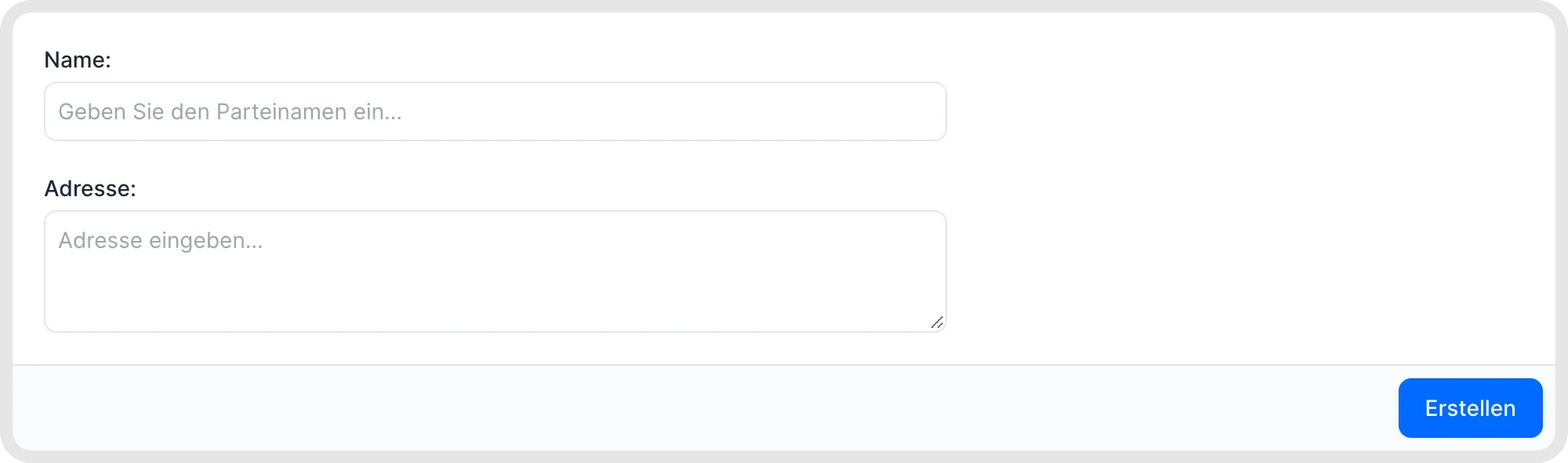
Eine interne Partei in den Kontoeinstellungen hinzufügen.
Option 2: Getrennte Konten
Nutze getrennte Konten nur, wenn Gesellschaften vollständig getrennt sein müssen, zum Beispiel aus rechtlichen Gründen, oder ein eigenes Branding brauchen.
Mit demselben Login wechselst du zwischen Konten, indem du oben links in der Seitenleiste auf den Kontonamen klickst.
Gut zu wissen
Dokumente können nicht zwischen Konten verschoben werden. Um eines zu übertragen, lade es herunter und im anderen Konto wieder hoch.
Das Branding wird einmal pro Konto festgelegt. Unterschiedliche Logos pro Gesellschaft im selben Konto sind noch nicht möglich. Kopf- und Fußzeilen können sich aber je Vorlage unterscheiden.
Jede Person braucht in jedem Konto, in dem sie arbeitet, eine Lizenz.
Verwandte Artikel
War dies hilfreich?
Brauchen Sie noch Hilfe? Team fragen