Prüfen, kommentieren und Änderungen vorschlagen
Kommentiere ein Dokument, das du erhalten hast, schlage Formulierungsänderungen vor und hole Kollegen aus deinem Unternehmen dazu.
Zuletzt aktualisiert Vor 7 Tagen
Vor der Unterzeichnung kannst du das Dokument direkt in fynk mit dem Absender besprechen. Deine Kommentare und Vorschläge sind für den Absender sichtbar. So musst du keine E-Mails hin und her schicken.
Um Kommentare hinzuzufügen oder Änderungen vorzuschlagen, brauchst du Zugriff als Mitwirkender. Wurdest du als Betrachter eingeladen, kannst du extern geteilte Kommentare lesen, aber keine eigenen hinzufügen. Bitte den Absender, deinen Zugriff zu ändern, wenn du mitwirken musst.
Einen Kommentar hinzufügen
Fahre mit der Maus über den Absatz, den du kommentieren willst.
Klicke am rechten Rand des Dokuments auf das Kommentar-Symbol.
Schreibe deinen Kommentar. Um jemanden zu erwähnen, der am Dokument beteiligt ist, tippe @ und wähle den Namen.
Klicke auf Speichern oder drücke Cmd+Enter (Ctrl+Enter unter Windows).
Allgemeine Kommentare kannst du auch im Bereich Diskussionen schreiben.
Im Video ansehen: Einen Kommentar hinzufügen (0:32–0:55) · Deutsch
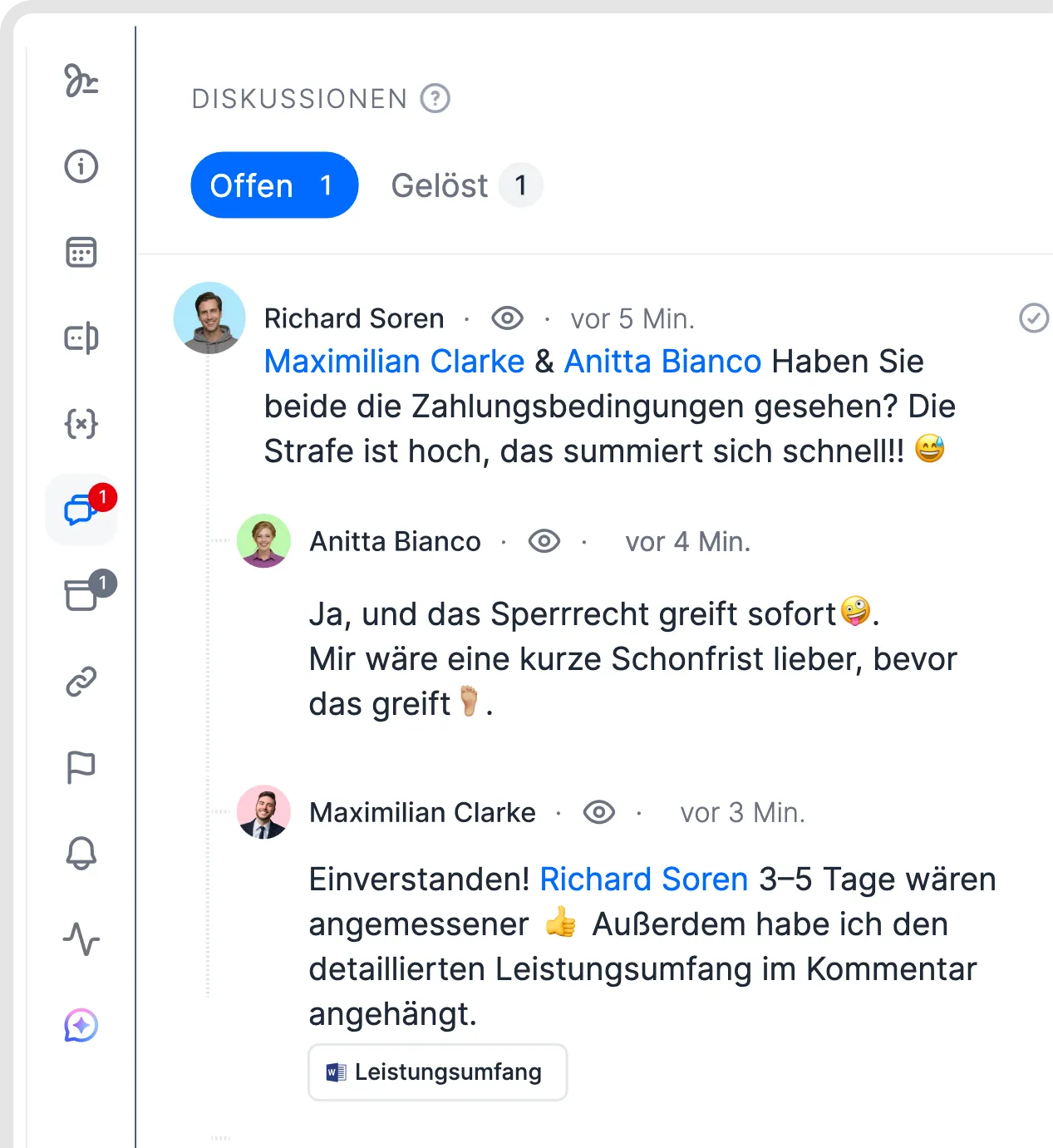
Ein Dokument in einem Diskussionsverlauf besprechen.
Eine Änderung am Text vorschlagen
Fahre mit der Maus über den Absatz und klicke auf das Kommentar-Symbol.
Klicke auf Änderung vorschlagen.
Bearbeite den Text. Deine Änderungen werden grün (hinzugefügt) und rot (entfernt) angezeigt.
Füge optional einen Kommentar hinzu und klicke dann auf Vorschlag einreichen.
Der Absender sieht deinen Vorschlag und entscheidet, ob er ihn annimmt oder ablehnt.
Kollegen einladen
Muss noch jemand aus deinem Unternehmen prüfen oder unterschreiben:
Klicke oben rechts auf das Einladen.
Gib die E-Mail-Adresse ein und drücke Enter.
Wähle, ob du eine Einladung per E-Mail senden oder einen Link erstellen willst, den du selbst teilst.
Als externer Mitwirkende kannst du nach dem ersten Assistenten auch die Unterzeichner deiner eigenen Partei verwalten. Öffne deine Partei, um Partei bearbeiten aufzurufen, und nutze dann Unterzeichner-Details. Klicke auf einen bestehenden Unterzeichner, um Unterzeichner aktualisieren zu öffnen. Dort kannst du seine Angaben ändern und bei einem Partei-Block Unterzeichner entfernen wählen.
Für die Partei muss ein Signaturblock im Dokument platziert sein. Ein Block für die ganze Partei erlaubt das Hinzufügen und Entfernen von Unterzeichnern. Ein Block, der einem einzelnen Unterzeichner zugewiesen ist, erlaubt nur, diesen Unterzeichner zu ersetzen, nicht aber Unterzeichner hinzuzufügen oder zu entfernen.
Bei einer Unternehmenspartei braucht ein neuer Unterzeichner eine E-Mail-Adresse. Vor- und Nachname sind optional.
Der Teilen-Dialog listet alle Beteiligten auf. Erneut senden verschickt die Einladungs-E-Mail noch einmal, Link teilen kopiert den Einladungslink, und wenn du auf die Rolle einer Person klickst und Benutzer entfernen wählst, entziehst du ihr den Zugriff.
Gut zu wissen
Änderung vorschlagen erscheint nur, wenn der Absender Vorschläge erlaubt, und nur in Dokumenten, die in fynk erstellt wurden. In hochgeladenen PDFs nutzt du stattdessen allgemeine Kommentare. Kommentare lassen sich nicht an eine Seite, Position oder bestimmte Textstelle anheften.
Du siehst nur Kommentare, die der Absender extern geteilt hat. Seine internen Notizen bleiben privat.
Gespeicherte Kommentare kann niemand bearbeiten oder löschen. Das gilt für interne Benutzer und externe Mitwirkende.
Du kannst keine eigene Version des Dokuments hochladen. Hast du eine Word-Datei mit Anmerkungen, beschreibe die Änderungen in einem Kommentar oder frage den Absender, wie er sie erhalten möchte.
Sobald die Unterzeichnung gestartet ist, lässt sich der Text nicht mehr ändern. Stimmt etwas nicht, schreibe einen Kommentar. Der Absender muss die Unterzeichnung abbrechen, um Änderungen vorzunehmen.
Verwandte Artikel
War dies hilfreich?
Brauchen Sie noch Hilfe? Team fragen